"AI에게 내 컴퓨터 파일을 맡겨도 될까?" 많은 분이 궁금해하지만 막상 어디서 시작할지 막막합니다. 최근 Claude 데스크톱에는 지정한 폴더의 파일을 읽고 정리하는 기능이 들어 있어서, 방법만 알면 생각보다 쉽게 시작할 수 있습니다
📌 3줄 요약
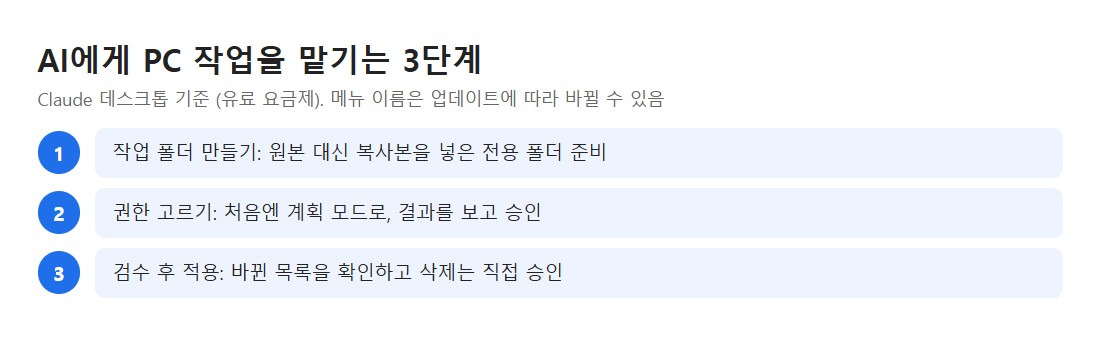
▶ 원본 대신 복사본을 넣은 작업 폴더를 먼저 만드세요.
▶ 권한 모드는 계획 또는 수동으로 시작해, 바뀌는 내용을 보고 승인하세요.
▶ 삭제는 AI가 아니라 사람이 확인하고 직접 승인하는 것이 안전합니다.
🧭 1단계: 작업 폴더 만들기
바탕화면 전체를 맡기기보다, "AI 정리 테스트" 같은 새 폴더를 만들고 파일 몇 개를 복사해 넣으세요. 원본은 건드리지 않는 것이 기본입니다. Claude는 연결한 폴더 안에서만 읽고 쓰므로, 폴더 범위가 곧 안전 경계입니다.
데스크톱 앱의 Cowork 기능에서 폴더를 연결하면 됩니다. 개발 작업이 익숙하다면 Claude Code 탭에서 폴더를 열고 작업 공간을 신뢰하는 방식도 있습니다.
🔐 2단계: 권한 모드 고르기
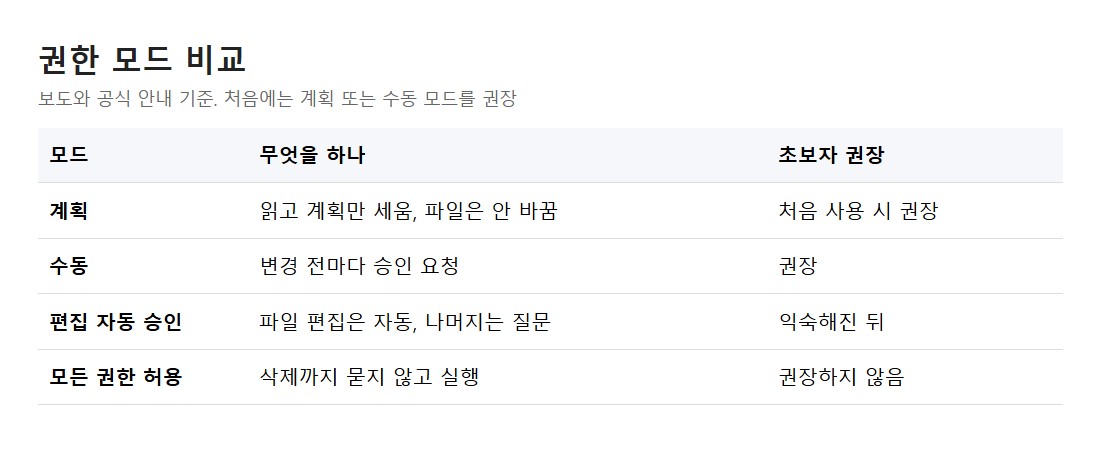
처음에는 계획 모드를 권장합니다. 계획 모드는 파일을 읽고 무엇을 바꿀지 계획만 세우고, 실제 변경은 하지 않습니다. 계획을 본 뒤 승인하면 그때 실행됩니다.
익숙해지면 파일 편집만 자동 승인하는 모드로 바꿀 수 있습니다. 모든 권한을 한 번에 여는 모드는 삭제까지 묻지 않으므로, 초보자에게는 권장하지 않습니다.
✏️ 3단계: 예시 문장으로 맡기기
다음 문장을 그대로 복사해서 쓰고, 폴더 이름과 기준만 바꾸세요.
"이 폴더의 파일을 내용 기준으로 분류해 줘. 계약서, 영수증, 사진, 기타로 나누고, 하위 폴더를 만들어 옮겨 줘. 삭제는 하지 말고, 옮기기 전에 계획을 먼저 보여 줘."
결과가 나오면 바로 승인하지 말고, 목록에서 몇 개만 골라 제대로 들어갔는지 직접 확인하세요. 이 검수 시간이 실제 업무 효율을 결정합니다.
⚠️ 맡기면 안 되는 것
주민등록번호, 계좌 정보, 인증서, 비밀번호가 든 파일은 작업 폴더에 넣지 않는 것이 안전합니다. 한 번 삭제된 파일은 복구가 어려울 수 있으니, 중요한 파일은 백업을 먼저 해 두세요.
제품의 기능과 권한 메뉴는 업데이트로 바뀔 수 있습니다. 실제 화면은 공식 안내를 함께 확인하세요.
❓ 자주 묻는 질문
Q. 무료로도 쓸 수 있나요?
A. 데스크톱 Cowork 기능은 유료 요금제에서 쓸 수 있다고 안내되어 있습니다. 요금제는 바뀔 수 있으니 결제 전에 확인하세요.
Q. AI가 실수하면 어떻게 하나요?
A. 계획 단계에서 막거나, 옮긴 뒤 목록을 확인하고 되돌리면 됩니다. 그래서 복사본 폴더에서 연습하는 것이 중요합니다.
📚 참고 자료
Claude 도움말 센터 Cowork 안내 및 안전 사용 가이드 / Claude Code 권한 설정 문서 / Claude 데스크톱 앱 문서 / RR Network (2026.11.2) Claude Code 설정 가이드
'AI 배우기' 카테고리의 다른 글
| ChatGPT dots로 할 수 있는 일은? 컴퓨터가 꺼져도 움직이는 AI 에이전트 정리 (0) | 2026.11.15 |
|---|---|
| 바이브코딩으로 어디까지 가능할까? 비개발자가 만들 수 있는 것과 없는 것 (0) | 2026.11.15 |
| 🔍 구글 검색 AI가 바뀌었다, 제미나이 4 하이드로젠으로 달라지는 3가지 (0) | 2026.11.15 |
| 📊 AI 모델 바꾸기 전에, 골든 데이터셋 10건으로 답변 성능 비교하는 법 (0) | 2026.11.14 |
| 🤖 클로드 미팅즈란? 화상회의에 AI가 함께 참여해 계획과 할 일을 만드는 법 (2) | 2026.11.14 |


