엑셀 때문에 야근해 본 적 있으신가요?
함수 이름이 기억나지 않아 검색만 하다 시간을 보내는 분이 많습니다.
이제는 AI에게 원하는 결과를 말로 설명하면 수식을 대신 만들어 줍니다.
다만 잘 쓰는 방법이 따로 있어요. 초보자 눈높이로 정리했습니다.
📌 3줄 요약
• 열 위치, 원하는 결과, 샘플, 검산의 4가지만 알려 주면 AI가 정확한 수식을 만들어 줍니다.
• AI에게 숫자를 직접 계산시키지 말고, 수식을 받아 엑셀이 계산하게 하세요.
• 회사 데이터는 이름과 금액을 바꿔서 입력하고, 결과는 꼭 검산하세요.
🧭 왜 엑셀 업무에 AI가 잘 맞을까요
엑셀 업무는 규칙이 분명합니다. 조건을 말로 설명하기만 하면 되는 일이 많아요.
• 조건에 맞는 합계 구하기
• 제각각인 전화번호·회사명 정리하기
• 수식 오류 원인 찾기
• 숫자를 보고서 문장으로 바꾸기
함수 이름을 몰라도 "무엇을 하고 싶은지"만 설명하면 됩니다.
🔒 먼저 지킬 것: 민감한 데이터는 바꿔서 넣기
고객 이름, 연락처, 계약 금액이 담긴 파일을 그대로 올리면 위험할 수 있습니다.
개인정보보호위원회도 AI에 개인정보를 넣을 때는 목적에 맞는 최소한의 정보만 쓰라고 안내합니다.
• 이름은 고객A, 고객B처럼 바꿉니다.
• 연락처와 주민번호는 지웁니다.
• 금액은 비율은 같게, 숫자만 작게 바꿉니다.
AI에게는 수식만 받고, 실제 값은 내 엑셀에서 계산하면 안전합니다.
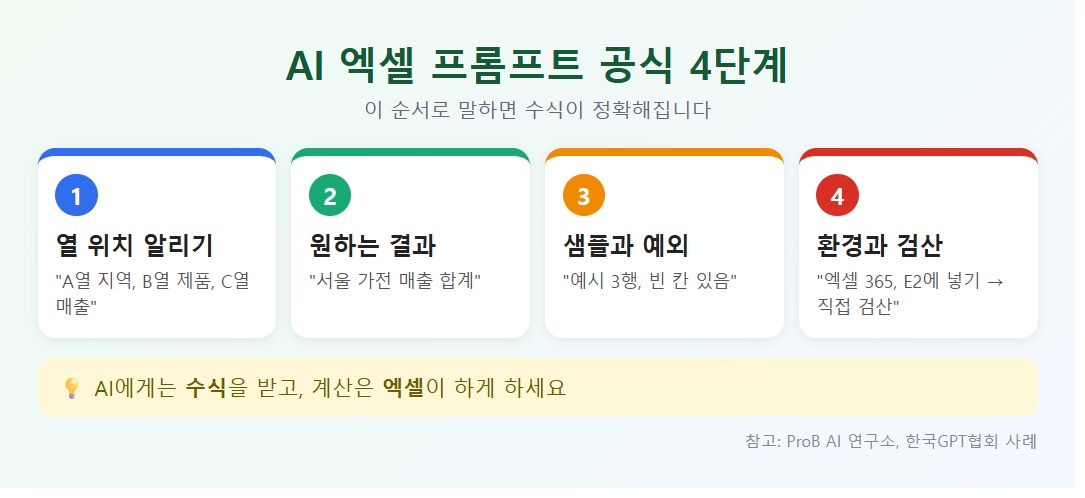
✍️ 프롬프트 공식 4가지
막연하게 "엑셀 정리해 줘"라고 하면 엉뚱한 답이 나옵니다. 아래 4가지를 넣어 보세요.
• 첫째, 열 위치: "A열은 지역, B열은 제품, C열은 매출이야"
• 둘째, 원하는 결과: "서울 가전 매출 합계를 구하고 싶어"
• 셋째, 샘플과 예외: "예시 3행을 보여 줄게. 빈 칸이 있을 수 있어"
• 넷째, 환경: "엑셀 365 기준으로, 결과는 E2 셀에 넣을 거야"
특히 몇 행짜리 표인지, 열 이름이 무엇인지 알려 주면 정확도가 크게 올라갑니다.
🛠️ 바로 써먹는 실전 예시 5가지
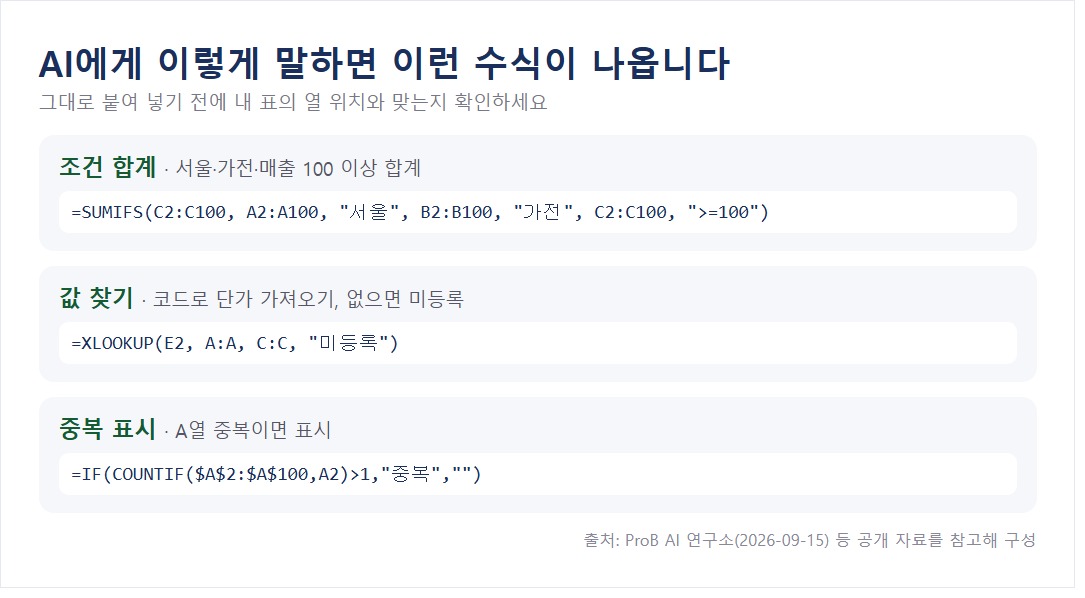
• 조건 합계: "서울이고 가전이고 매출 100 이상인 합계" 요청 → =SUMIFS(C2:C100, A2:A100, "서울", B2:B100, "가전", C2:C100, ">=100")
• 다른 표에서 값 찾기: "코드로 단가를 가져오고 없으면 미등록" 요청 → =XLOOKUP(E2, A:A, C:C, "미등록")
• 전화번호 통일: "010-0000-0000 형식으로 맞춰 줘" 요청 → =TEXT(--SUBSTITUTE(SUBSTITUTE(SUBSTITUTE(B2,"-",""),".","")," ",""),"000-0000-0000")
• 중복 찾기: "A열에서 중복이면 표시해 줘" 요청 → =IF(COUNTIF($A$2:$A$100,A2)>1,"중복","")
• 오류 해결: 오류 메시지와 수식을 그대로 붙여 넣고 "왜 이런 오류가 나?"
수식은 그대로 붙여 넣기 전에 내 표의 열 위치와 맞는지 꼭 확인하세요.
🧮 AI에게 숫자를 직접 계산시키지 마세요
이 글에서 가장 중요한 팁입니다.
한국GPT협회 교육 사례에 따르면 AI의 계산 방식은 두 가지로 나뉩니다.
• 표를 붙여넣으면 AI가 직접 숫자를 더합니다. 행이 많을수록 틀릴 수 있습니다.
• 파일을 올리면 AI가 파이썬 코드로 계산합니다. 이 경우 숫자 오류가 적습니다.
그래서 가장 안전한 방법은 이렇습니다.
• AI에게는 수식을 만들어 달라고 한다.
• 계산은 엑셀이 한다.
• 결과는 내가 눈으로 한 번 더 본다.
🧩 어떤 도구를 쓸까요
• 일반 챗봇(챗GPT, 클로드, 제미나이): 수식과 방법을 물어보고 복사해서 쓰기. 가장 쉬운 시작점입니다.
• 엑셀·구글 시트 안의 AI: 오픈AI는 엑셀과 구글 시트 사이드바에서 쓰는 챗GPT 기능을 공식 안내하고 있고, 무료·고·플러스·프로 등 개인 요금제에서도 이용할 수 있다고 밝혔습니다.
• 구글 시트의 제미나이: 시트 오른쪽 위의 제미나이 아이콘으로 사이드 패널을 열어 질문할 수 있다는 후기가 많습니다.
기능과 이용 조건은 자주 바뀌니 각 서비스 공식 안내를 먼저 확인하세요.
✅ 검산 체크리스트
• 합계는 SUM으로 따로 구해 같은지 확인하기
• 행 수는 COUNTA로 세어 보기
• 결과 5~10행을 원본과 직접 비교하기
• 빈 칸, 오타, 특수문자가 있는 행을 따로 확인하기
• 중요한 보고서는 동료에게 한 번 더 보여 주기
💡 대화를 이어가며 고치세요
처음부터 완벽한 수식은 드뭅니다. 다시 설명하지 말고 이어서 요청하세요.
• "이 조건도 추가해 줘"
• "빈 칸이면 0으로 처리해 줘"
• "엑셀 2016에서도 되는 함수로 바꿔 줘"
❓ 자주 묻는 질문
Q. 함수를 하나도 몰라도 되나요?
A. 시작은 가능합니다. 다만 결과가 맞는지 판단할 최소한의 개념은 알아 두는 것이 좋습니다.
Q. 무료로도 되나요?
A. 수식 만들기와 오류 해결은 무료 챗봇으로도 충분한 경우가 많습니다. 파일 업로드와 분석은 한도가 있을 수 있습니다.
Q. 회사 파일을 그대로 올려도 되나요?
A. 사내 보안 규정을 먼저 확인하세요. 가능하면 이름과 금액을 바꾼 샘플로 연습하세요.
🧭 마무리
핵심은 "열 위치를 알려 주고, 수식을 받고, 검산한다"입니다.
오늘 반복해서 손으로 하던 엑셀 작업 하나만 골라 문장으로 설명해 보세요.
첫 성공 경험이 다음 야근을 줄여 줍니다.
출처: 한국GPT협회 '챗GPT로 엑셀 업무 자동화하기'(2026-08-24), ProB AI 연구소(2026-09-15), OpenAI Help Center 'ChatGPT for Excel and Google Sheets', 피프티바이브 네이버 블로그(2026-09-15), IT퉁퉁이(2026-07-22)
※ 본 글은 공개된 자료를 바탕으로 한 일반 정보입니다. 기능과 요금은 수시로 바뀌며, 수식 결과는 반드시 직접 검산하세요. 회사 자료는 보안 규정에 따라 사용하세요.
'AI 배우기' 카테고리의 다른 글
| 📊 ChatGPT 슬라이드 사용법, 발표 자료 초안을 AI로 만드는 4단계와 요금제 확인 (0) | 2026.11.02 |
|---|---|
| 🧩 AI 업무 자동화 꿀팁, 초보자도 오늘 바로 시작하는 3단계 (0) | 2026.11.02 |
| ⚖️ AI 챗봇 비교, 챗GPT vs 클로드 vs 제미나이 장단점과 고르는 법 (2026년 11월) (0) | 2026.11.01 |
| 🔄 제미나이 젬 종료, 스킬로 옮기는 방법과 일정 총정리 (12월 17일 삭제) (0) | 2026.11.01 |
| 💡 AI 모델 선택 기준 3가지, 성능보다 비용 대비 생산성으로 고르세요 (0) | 2026.11.01 |


