엑셀 함수 몰라도 AI로 표를 정리할 수 있습니다. 엑셀 업무에서 시간을 가장 많이 잡아먹는 건 계산보다 정리입니다. 이 글에서는 엑셀 초보도 따라 할 수 있는 AI 활용 방법 3가지를 복사해서 쓸 수 있는 프롬프트와 함께 정리했습니다.
📌 이 글 요약
• 엉망인 엑셀 데이터를 AI에 붙여넣어 표로 정리하는 법
• 함수 이름을 몰라도 AI에게 엑셀 함수를 만들어 달라고 하는 법
• 표를 AI에게 주고 요약과 분석을 받는 법
🧰 준비물: 무료 AI(챗GPT, 클로드, 제미나이 중 하나)와 엑셀
🧹 도입
엑셀 업무에서 시간을 가장 많이 잡아먹는 건 사실 계산이 아니라 정리입니다. 띄어쓰기가 제각각인 명단, 합쳐진 주소, 날짜 형식이 다 다른 표 같은 것들이죠.
예전에는 함수를 검색하고, 블로그를 뒤지고, 따라 하다 오류가 나서 다시 검색하는 과정을 반복해야 했습니다. 지금은 하고 싶은 일을 말로 설명하면 AI가 정리하거나 함수를 대신 만들어 줍니다.
아래 3가지 방법은 엑셀 초보도 바로 따라 할 수 있도록 복사해서 쓰는 프롬프트와 함께 정리했습니다.
📋 방법 1: 엉망인 데이터, AI에 붙여넣고 표로 정리시키기
가장 쉽고 효과가 큰 방법입니다. 엑셀 셀을 드래그해서 복사(Ctrl+C)한 뒤 AI 대화창에 그대로 붙여넣으면 됩니다.
예시: 정리 안 된 명단
김민수 010 1234 5678 서울 강남구
이지은/01098765432/경기 성남시 분당구
박서준 010-5555-1111 인천
👉 복사해서 쓰는 프롬프트
아래 데이터를 엑셀 표로 정리해줘.
열은 [이름 | 전화번호 | 시/도 | 시/군/구] 순서로 나눠줘.
전화번호는 010-0000-0000 형식으로 통일해줘.
엑셀에 바로 붙여넣을 수 있게 표 형태로 보여줘.
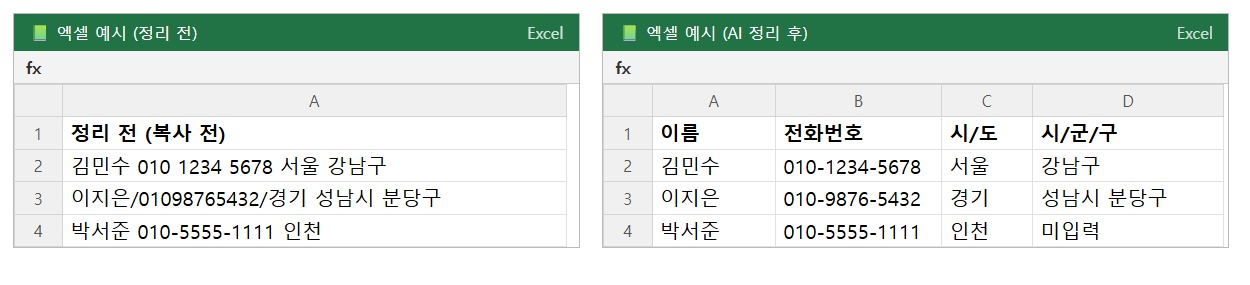
✅ 결과
AI가 만든 표를 드래그해 복사한 뒤 엑셀에 붙여넣으면 칸이 자동으로 나뉘어 들어갑니다.
⚠️ 주의: 실제 고객 명단처럼 개인정보가 들어 있는 데이터는 AI에 그대로 넣지 마세요. 이름을 "고객1, 고객2"처럼 바꾸거나, 아래 방법 2처럼 함수만 받아서 엑셀 안에서 처리하는 게 안전합니다.
🧮 방법 2: 함수 이름 몰라도 "이거 해줘"라고 말하기
SUMIF, COUNTIF, VLOOKUP 같은 함수 이름을 외울 필요가 없습니다. 내 표가 어떻게 생겼는지와 무엇을 구하고 싶은지만 말하면 됩니다.
👉 복사해서 쓰는 프롬프트
엑셀 표가 이렇게 생겼어.
- A열: 날짜 / B열: 거래처명 / C열: 금액
- 데이터는 2행부터 100행까지 있어.
E2 셀에 거래처명을 적으면, F2 셀에 그 거래처의 금액 합계가 나오게 하고 싶어.
어떤 함수를 쓰면 되는지, F2에 넣을 수식과 함께 초보자도 알게 설명해줘.
💬 AI가 알려준 수식
=SUMIF($B$2:$B$100, E2, $C$2:$C$100)
뜻: B열에서 E2와 같은 거래처를 찾아, 같은 줄의 C열 금액을 모두 더하라는 수식입니다. $ 표시는 수식을 아래로 복사해도 범위가 움직이지 않게 고정하는 역할이에요.

🗣️ 이렇게도 물어볼 수 있어요
• 조건에 맞는 개수 세기: "C열 금액이 100만 원 이상인 건이 몇 개인지 세는 수식 알려줘"
• 다른 시트에서 값 찾아오기: "시트2에서 거래처명으로 담당자 이름을 찾아오는 수식 알려줘"
• 중복 찾기: "B열에서 중복된 거래처명을 찾아 표시하는 방법 알려줘"
• 오류 해결: "이 수식에서 #N/A 오류가 나는데 왜 그런지 알려줘: (수식 붙여넣기)"
💡 팁: 수식에서 오류가 나면 오류 메시지를 그대로 복사해서 AI에게 다시 물어보세요. 대부분 원인과 고친 수식을 바로 알려줍니다.
📊 방법 3: 표를 주고 요약·분석 받기
정리된 표가 있다면 AI에게 "이 표에서 뭐가 보여?"라고 물어볼 수 있습니다. 보고서나 회의 자료를 만들 때 특히 유용해요.
👉 복사해서 쓰는 프롬프트
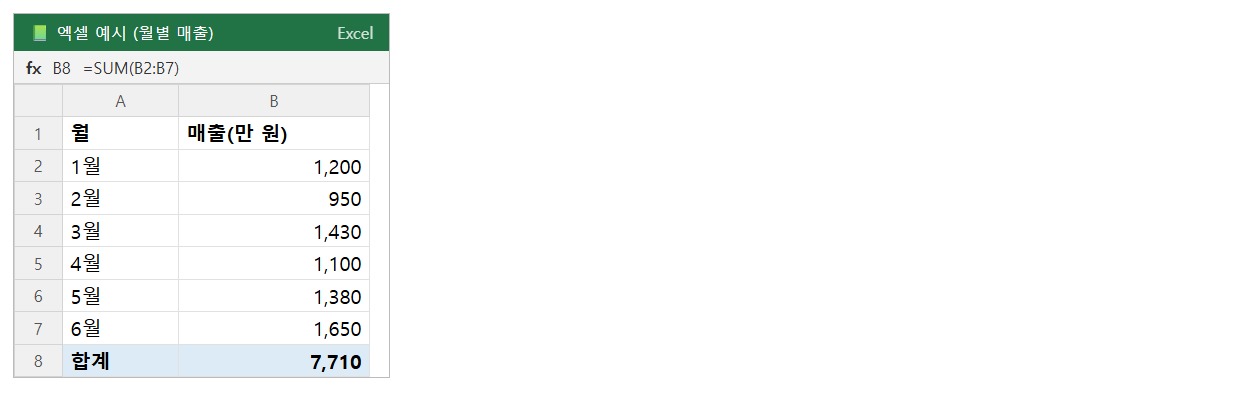
아래는 월별 매출 표야.
1) 가장 매출이 높은 달과 낮은 달
2) 전체 흐름(늘었는지 줄었는지)
3) 눈에 띄는 특이점
을 3줄 요약으로 정리해주고, 이 데이터를 보여주기 좋은 엑셀 차트 종류도 추천해줘.
💡 팁: 최근 AI 서비스는 엑셀 파일 자체를 업로드해서 분석을 맡길 수도 있습니다. 다만 숫자 계산은 AI가 틀릴 수 있으니 합계 같은 중요한 숫자는 엑셀에서 한 번 더 확인하세요.
🧭 AI로 엑셀 작업할 때 주의사항
1. 개인정보·회사 기밀은 넣지 않기: 이름, 연락처, 주민번호, 내부 매출 등은 가명이나 예시 숫자로 바꿔서 물어보세요.
2. 결과는 꼭 검산하기: 특히 합계나 평균은 엑셀 함수로 다시 확인하는 습관이 좋습니다.
3. 내 엑셀 버전 알려주기: 일부 함수는 엑셀 버전에 따라 안 될 수 있어서 "엑셀 2016 쓰고 있어"처럼 알려주면 맞는 수식을 줍니다.
❓ 자주 묻는 질문 (FAQ)
Q. 유료 버전을 써야 하나요?
A. 이 글의 방법은 무료 버전으로도 충분합니다. 큰 파일을 자주 분석한다면 그때 유료를 고려해도 늦지 않아요.
Q. 챗GPT, 클로드, 제미나이 중 뭐가 엑셀에 제일 좋나요?
A. 위 3가지 작업은 어느 서비스든 비슷하게 잘합니다. 하나를 정해 꾸준히 써보며 손에 익히는 게 더 중요합니다.
Q. 구글 스프레드시트에서도 되나요?
A. 네. 프롬프트에 "구글 스프레드시트용으로"라고 덧붙이면 스프레드시트에 맞는 수식을 알려줍니다.
🧭 마무리
엑셀이 어렵게 느껴졌던 이유는 대부분 함수 이름을 몰라서였습니다. 이제는 하고 싶은 일을 말로 설명하는 능력만 있으면 됩니다. 오늘 소개한 프롬프트 하나만 저장해 두고 다음 엑셀 작업 때 바로 써보세요.
※ 이 글은 2026년 11월 기준 무료로 쓸 수 있는 AI 서비스 사용 방법을 정리한 정보 글입니다. AI 서비스의 기능과 요금은 바뀔 수 있으며, 특정 서비스를 광고하지 않습니다. 계산 결과는 반드시 직접 확인하세요.
'AI 배우기' 카테고리의 다른 글
| 바이브코딩이란? 코딩 몰라도 AI로 앱 만드는 법과 할 수 있는 일 정리 (0) | 2026.11.06 |
|---|---|
| AI 회의록 작성법: 녹음 파일로 회의록·할 일 목록 자동 정리 (복붙용 프롬프트 템플릿) (0) | 2026.11.05 |
| 🧩 AI 프롬프트 템플릿 만드는 법, 비법 말고 4칸 구조로 짜는 방법 정리 (0) | 2026.11.05 |
| 🚨 AI 목소리·얼굴 흉내 사기, 초보자도 따라 하는 가족 사칭 막는 확인법 5가지 (0) | 2026.11.05 |
| AI로 영상 만들기: 추천 도구 비교와 만드는 순서 5단계 정리 (2026) (0) | 2026.11.04 |


