📊 ChatGPT 슬라이드 사용법, 발표 자료 초안을 AI로 만드는 4단계와 요금제 확인
발표 자료 만들다 밤을 새운 적 있으신가요?
이제는 ChatGPT에게 내용을 주면 슬라이드 초안을 만들어 주는 기능이 나왔습니다.
다만 누구나 쓸 수 있는 기능은 아닙니다. 어떤 요금제에서 쓸 수 있는지부터 짚고 시작하겠습니다.
📌 3줄 요약
• ChatGPT Slides는 대화, 파일, 개요를 넣으면 발표 자료 초안을 만들어 주는 기능입니다.
• 10월 16일부터 Pro, Business, Enterprise 요금제에서 순차 제공되고 있습니다.
• 무료 요금제에서는 쓸 수 없으니, 지금은 일반 챗GPT로 개요를 짜는 방법을 먼저 익히세요.
🧭 ChatGPT Slides가 뭔가요
슬라이드 편집기처럼 생긴 화면을 ChatGPT 안에서 열어 줍니다.
• 글, 파일, 짧은 개요를 주면 슬라이드 초안이 만들어집니다.
• 글자, 그림, 도형, 표, 차트를 직접 고칠 수 있습니다.
• 채팅으로 "이 장을 더 짧게 줄여 줘"처럼 고쳐 달라고 할 수 있습니다.
• 발표를 ChatGPT 안에서 바로 할 수 있고, PowerPoint, PDF, 구글 슬라이드로 내보낼 수도 있습니다.
💳 누가 쓸 수 있나요
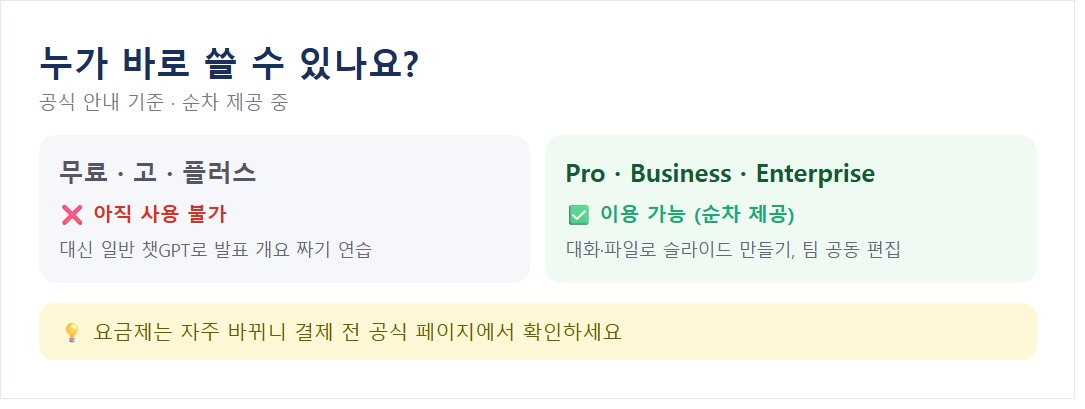
OpenAI 공식 안내 기준으로 다음 요금제에서 제공됩니다.
• 개인: Pro
• 팀: Business
• 기업: Enterprise
무료, 고(Go), 플러스 요금제에서는 아직 쓸 수 없습니다. 공식 안내에 따르면 대상 사용자에게 순차적으로 열리고 있습니다.
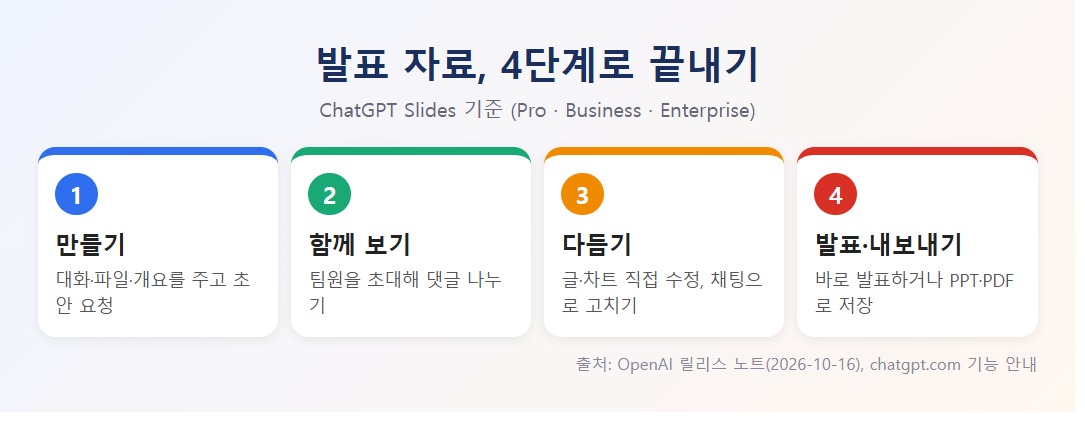
🛠️ 처음 만드는 4단계
• 1단계, 만들기: 대화나 파일, 개요를 주고 "이걸로 발표 자료 만들어 줘"라고 요청합니다.
• 2단계, 함께 보기: 필요하면 팀원을 초대해 같은 자료에서 댓글을 나눕니다.
• 3단계, 다듬기: 글자와 차트를 직접 고치거나 채팅으로 수정을 요청합니다.
• 4단계, 발표 또는 내보내기: 화면에서 바로 발표하거나 파일로 저장합니다.
✍️ 요청문 예시
막연하게 "발표 자료 만들어 줘"라고 하면 엉뚱한 결과가 나옵니다. 아래처럼 쓰면 좋습니다.
• "우리 팀의 이번 달 성과를 담은 슬라이드 5장을 만들어 줘. 성과, 진행 상황, 걸림돌, 다음 단계 순서로."
• "이 내용을 경영진이 볼 수 있게 핵심 결정 사항 중심으로 다시 써 줘."
• "숫자를 막대 차트로 바꿔 줘. 추세가 보이게."
💡 유료가 없다면 이렇게 해 보세요
무료로도 같은 흐름을 연습할 수 있습니다.
• 일반 챗GPT에게 발표 개요를 목차 형식으로 받습니다.
• 목차마다 한두 문장으로 핵심 메시지를 씁니다.
• 완성한 개요를 기존 파워포인트나 구글 슬라이드에 옮깁니다.
이 방법은 어떤 AI를 써도 똑같이 쓸 수 있습니다. 개요 짜기가 잘 되면 자료 만들기 시간이 크게 줄어듭니다.
⚠️ 주의할 점
• AI가 만든 숫자와 사실은 원자료와 꼭 대조하세요.
• 회사 기밀이나 개인정보가 담긴 파일은 사내 규정을 먼저 확인하세요.
• 최종 발표 전에 발표자 노트와 흐름을 한 번 직접 읽어 보세요.
❓ 자주 묻는 질문
Q. 무료 요금제에서도 쓸 수 있나요?
A. 공식 안내에서는 Pro, Business, Enterprise 요금제가 대상입니다. 무료에서는 아직 제공되지 않습니다.
Q. 파워포인트 파일로 저장할 수 있나요?
A. 웹에서는 파워포인트, PDF, 구글 슬라이드로 내보낼 수 있다고 안내됩니다. 고급 편집은 파워포인트에서 확인이 필요할 수 있습니다.
Q. 기존 파워포인트 부가기능과 같은 건가요?
A. 다릅니다. 슬라이드 기능은 ChatGPT 안에서 자료를 만들고 고치는 방식입니다.
🧭 마무리
발표 자료의 시작은 디자인이 아니라 개요입니다.
오늘은 내 발표의 목차 3가지만 적어 보세요. 그다음에 AI에게 나눠 달라고 하면 됩니다.
출처: OpenAI Help Center 'ChatGPT release notes'(2026-10-16), chatgpt.com 'ChatGPT Slides' 기능 안내, TechRepublic(2026-10-19)
※ 본 글은 2026년 11월 2일 기준 공개된 공식 안내를 바탕으로 한 일반 정보입니다. 요금제와 기능은 바뀔 수 있으니 공식 안내를 확인하세요.